タオバオ代行/中国輸入代行の利用手順【2026年最新版】
Hubbuyer:ワンストップ中国輸入代行サービス
中国の優良サプライチェーンとのスムーズな連携を支援します。 サプライヤー選定から品質管理、物流までを一貫して提供し、効率的でストレスのない中国仕入れを実現。 お客様のビジネスの円滑な拡大を力強くサポートします。

Hubbuyerは自社で開発したオンライン仕入れサイトで、お客様はサイト上で商品検索・発注・追跡などを直接行うことができます。 また、バックエンド管理システムを用いて注文・サプライヤー・在庫・物流といった全工程をデジタル管理し、効率と透明性を大幅に向上させています。 私たちの理念は、「世界中のお客様が、中国の高品質な商品をより便利に仕入れられるようにすること」 です。 Hubbuyerサイトでの注文手続きの全プロセスを詳しく解説します。
1.ログイン
1.1.Hubbuyerのサイトを開き、アカウントでログインします。https://www.hubbuyer.com/jp
1.2.サイト内のキーワード検索または画像検索機能を使い、購入したい商品の詳細ページへ進みます。
2.カートに追加
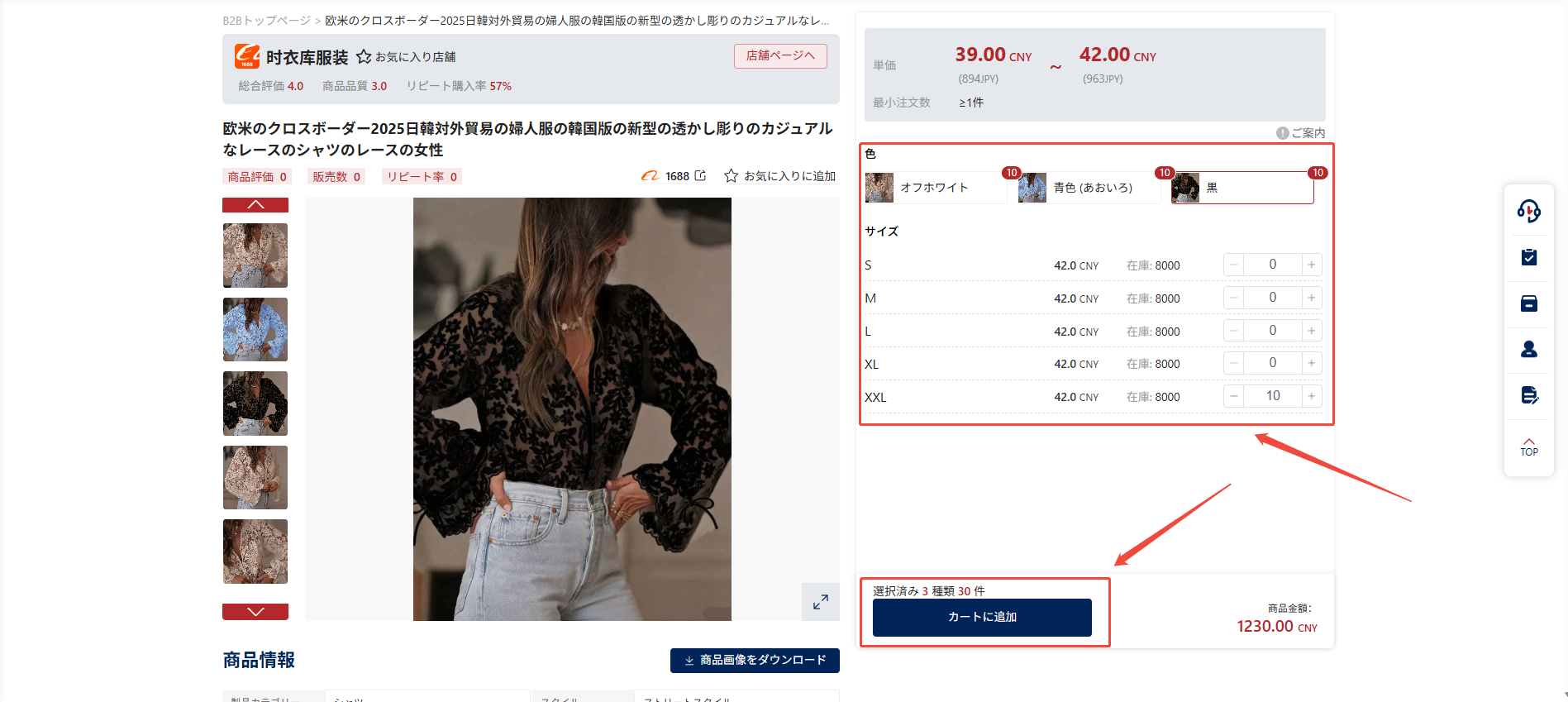
2.1.商品のカラー・サイズ・数量などの仕様を選択し、「カートに追加」ボタンをクリックしてください。
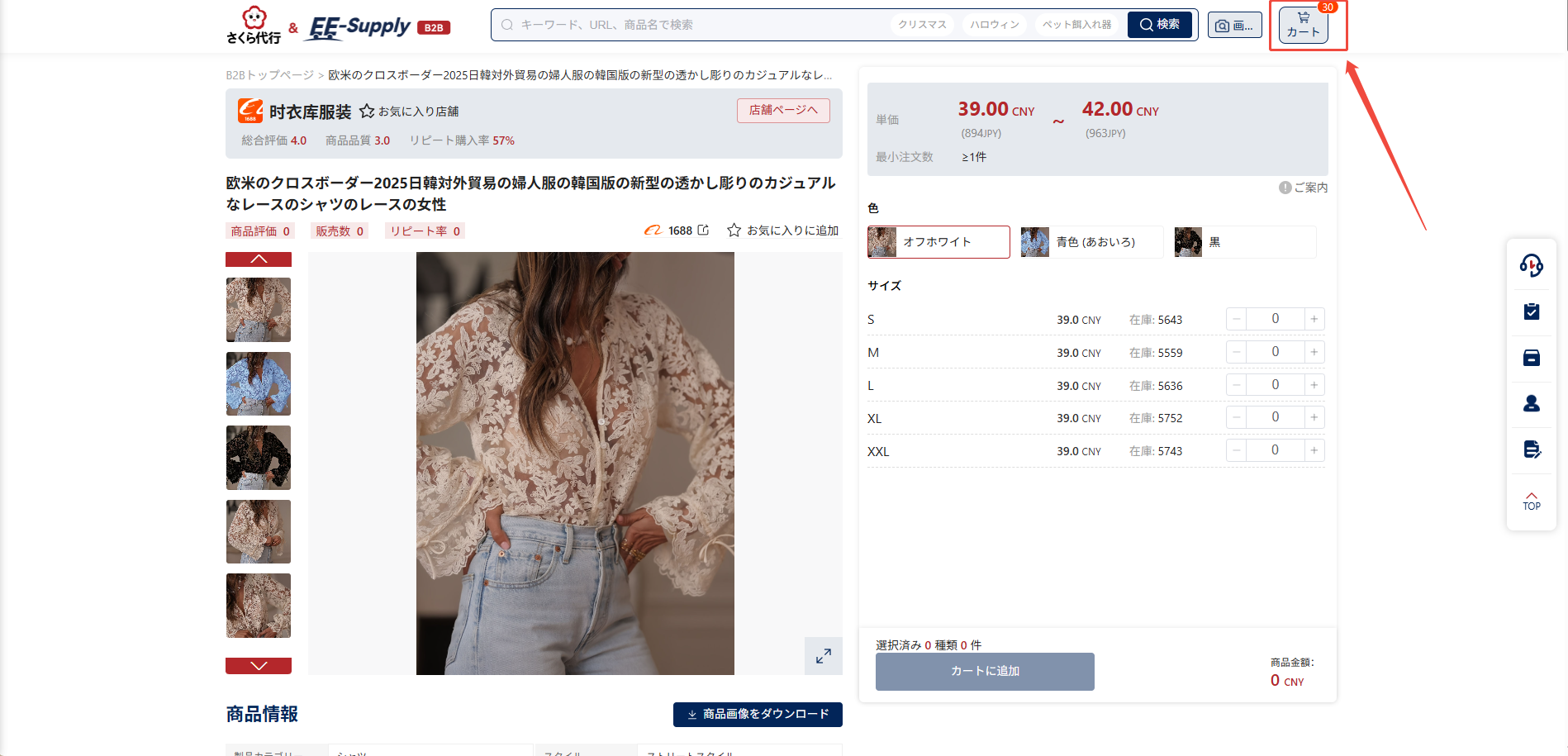
2.2.ページ上の「カート」ボタンをクリックすると、カート内の商品を確認できます。
3.注文
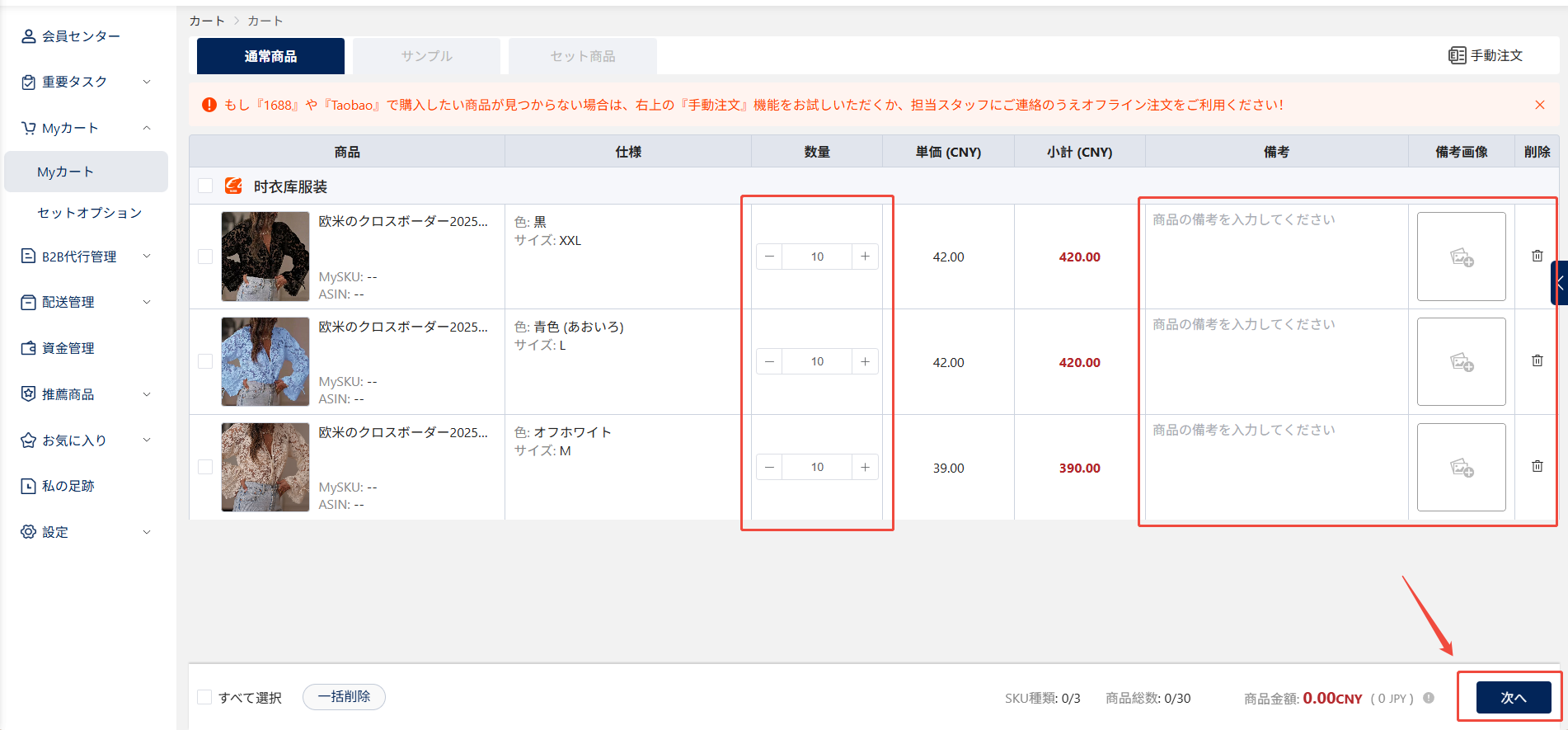
3.1.カートページでは、商品の数量変更・商品ごとの備考入力・参考画像のアップロード・商品の削除などの操作ができます。
購入内容に誤りがないことを確認したら、「次へ」をクリックして進みます。
4.オプション・検品方法の設定
4.1.「カート → オプション・番号管理」ページでは、検品方法の選択・オプションの追加設定・商品ごとのプラットフォームSKU番号の入力・各種資材の制作依頼(吊り下げタグ、洗濯ラベル、ステッカー、FBAラベル など)
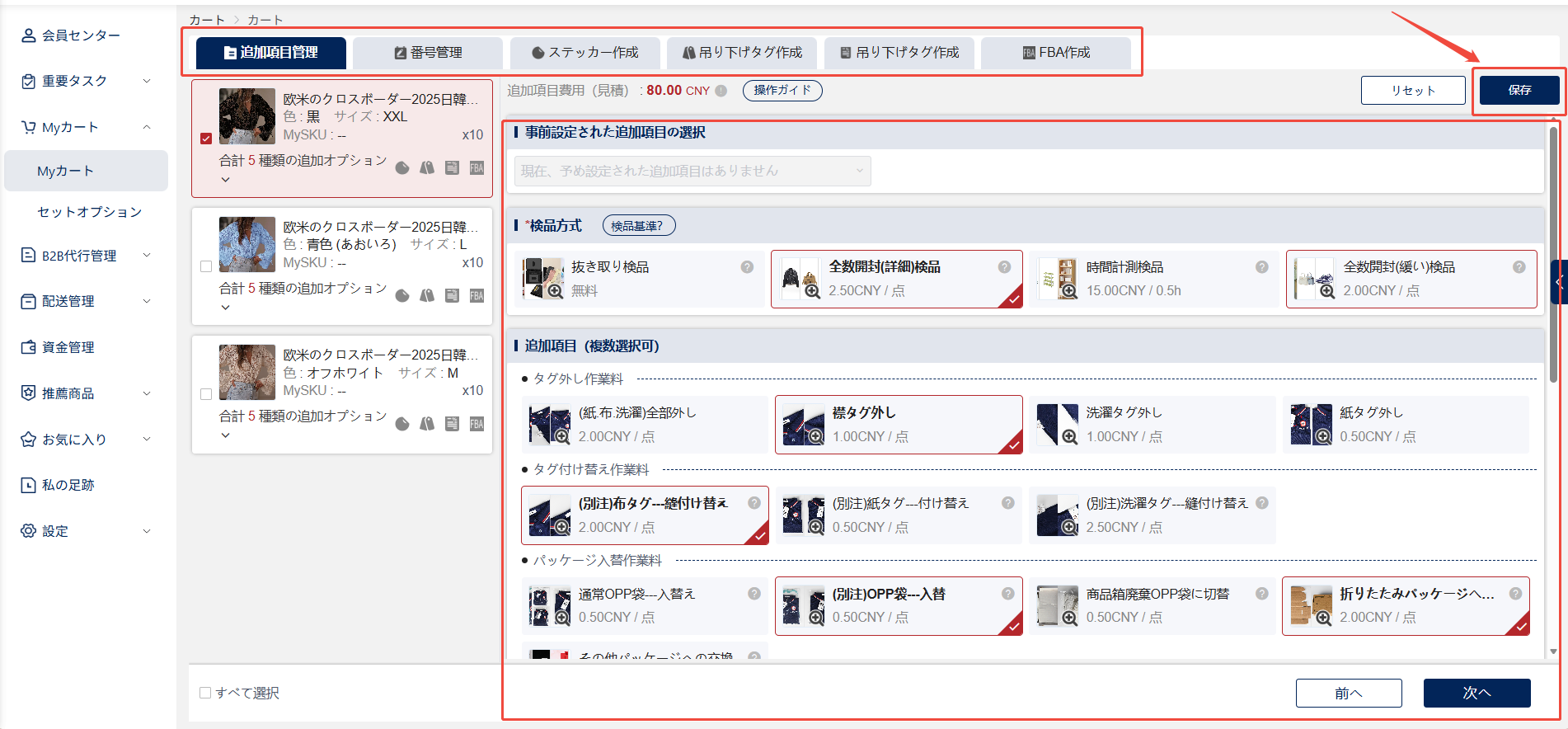
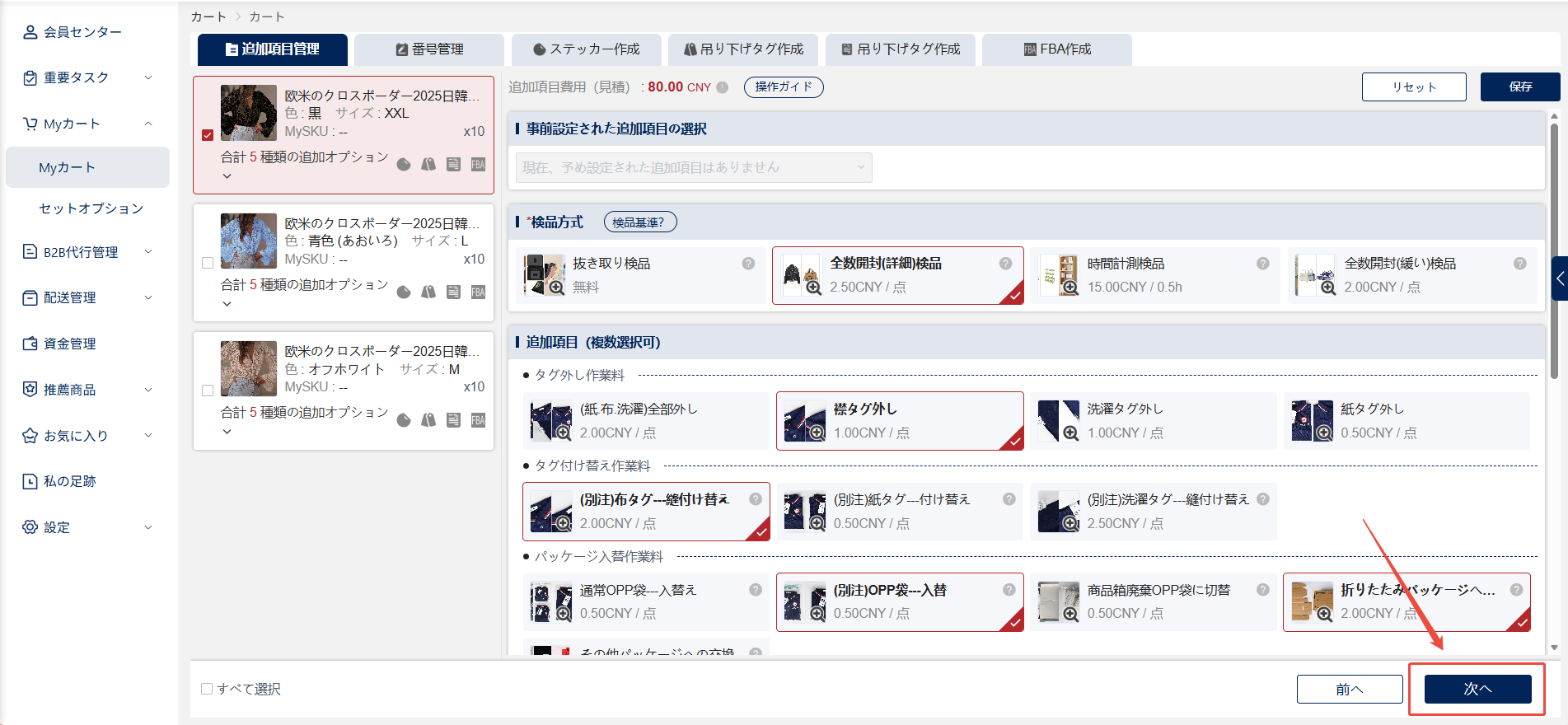
4.2.オプションやSKUなどの設定が完了したら、ページ右下の「次へ」をクリックしてください。
5.注文情報の確認
5.1.このページでは、注文備考の編集・参考画像の追加・変更が行えます。
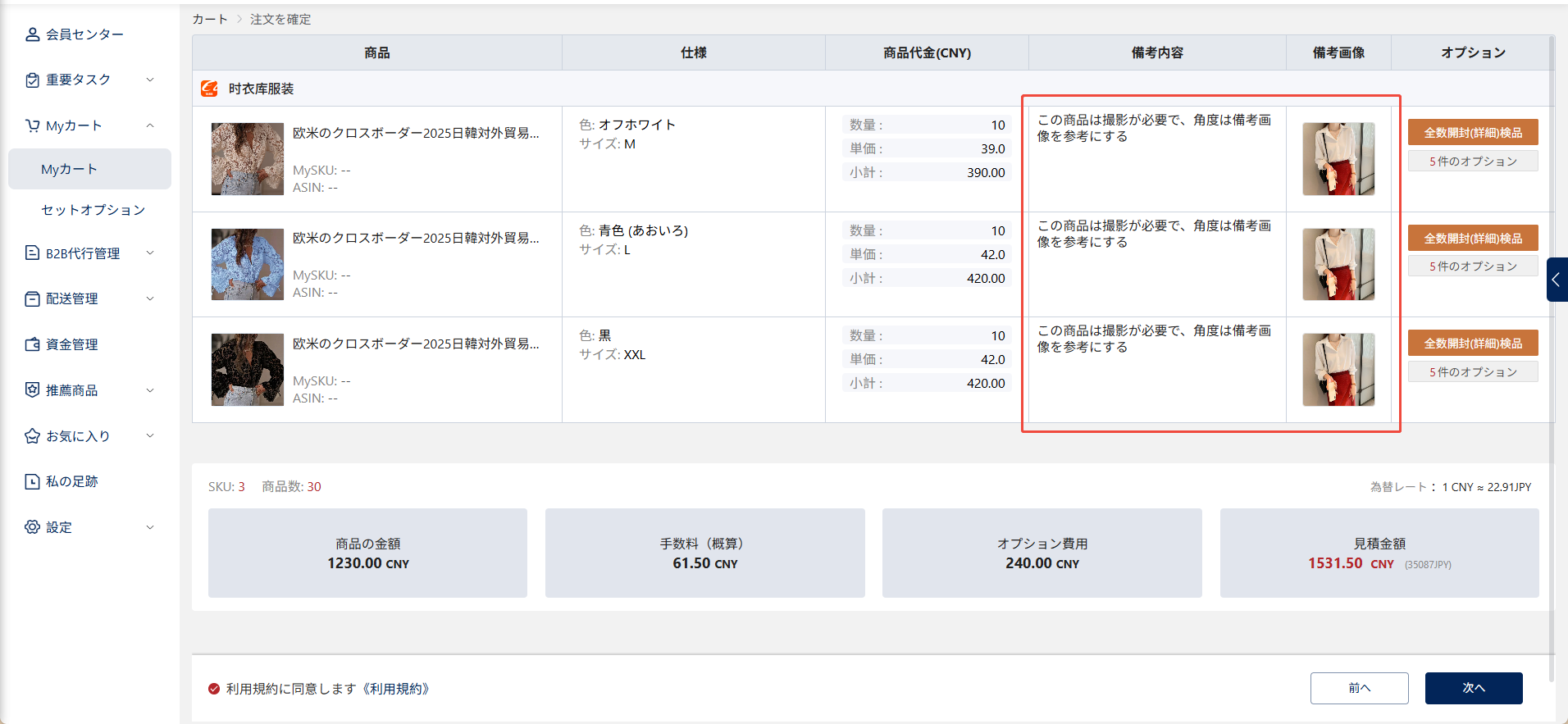
5.2.「オプション」欄にある検品方法をクリックすると、設定したすべてのオプションを確認できます。
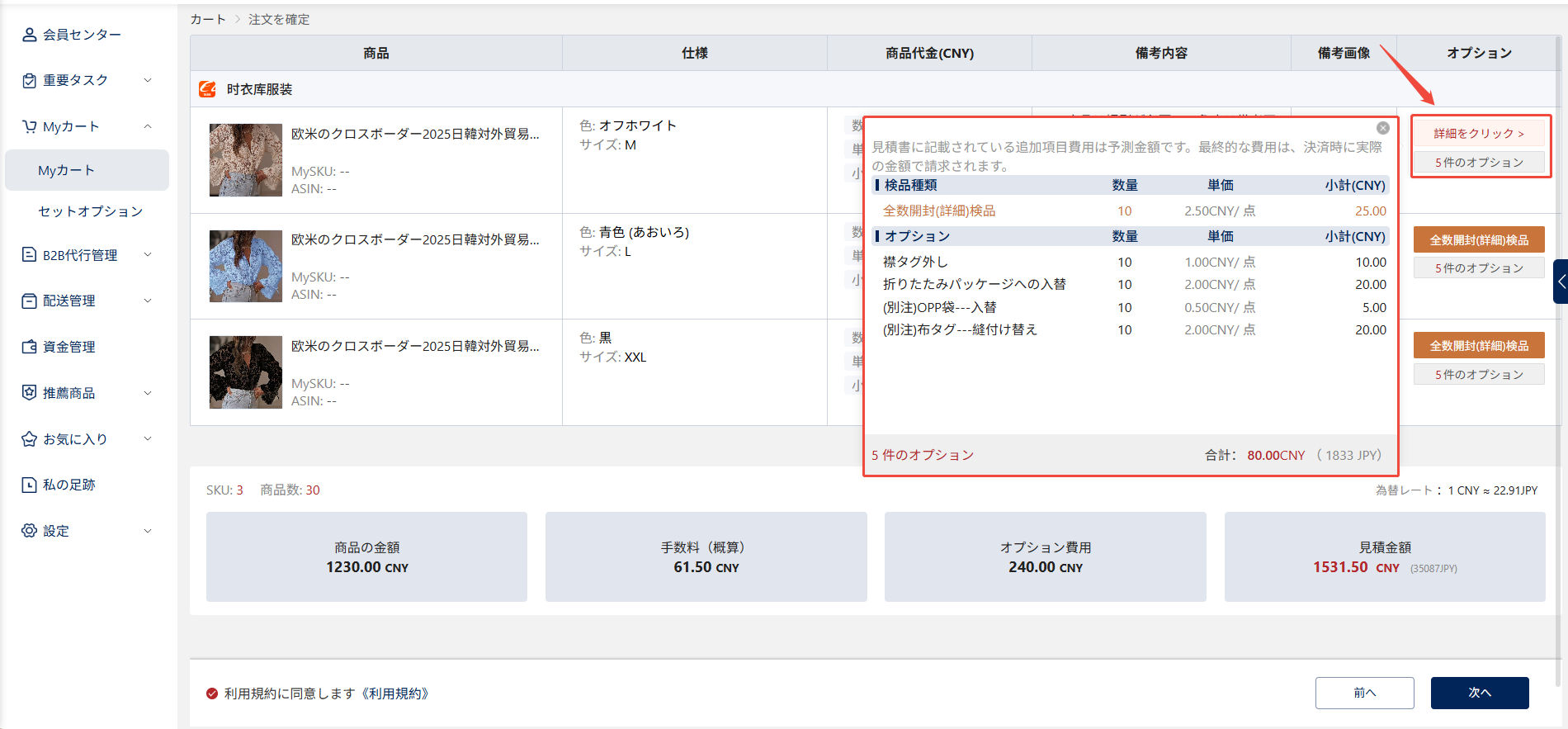
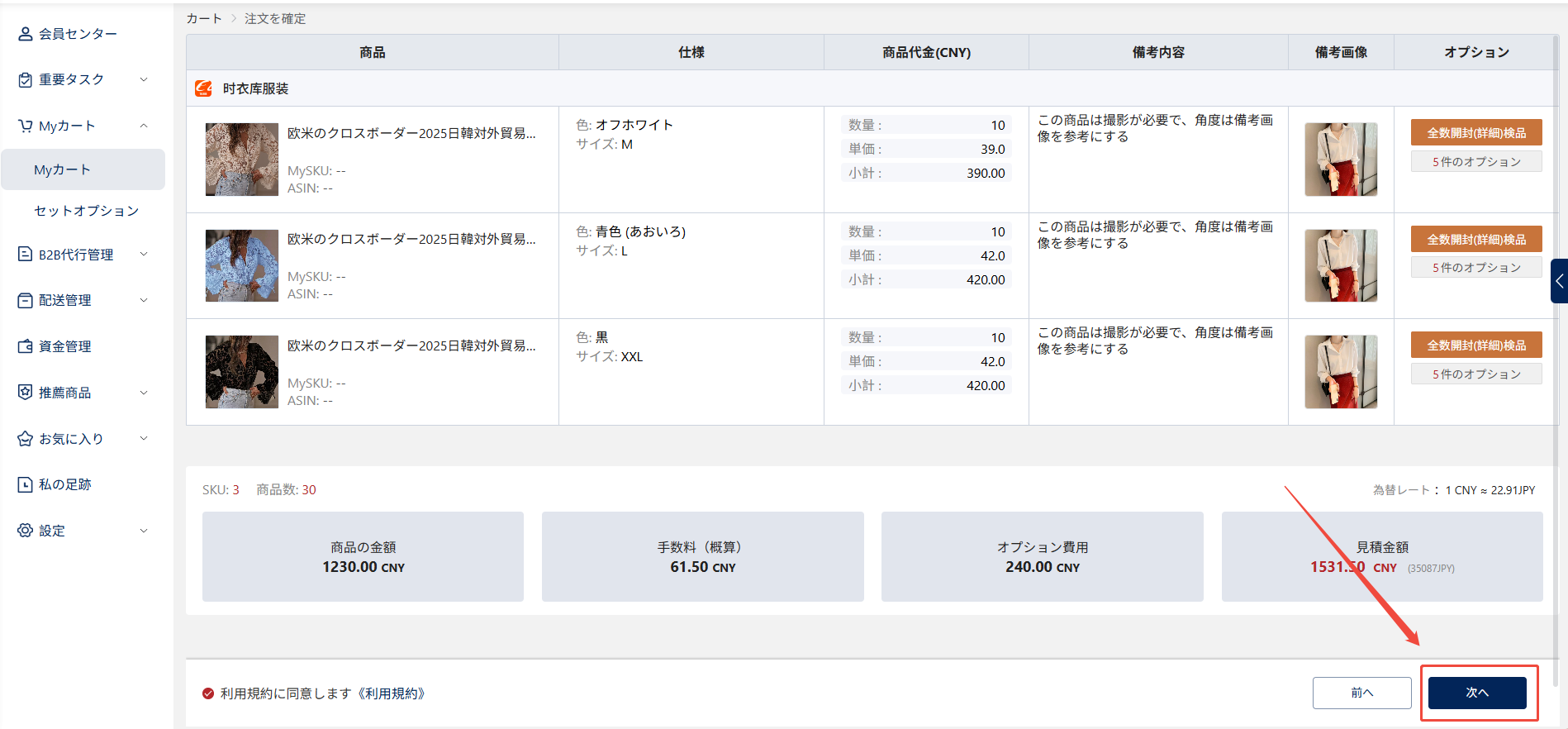
5.3.商品情報に誤りがないことを確認したら、「次へ」をクリックしてください。物流方法を選択するためのポップアップが表示されます。
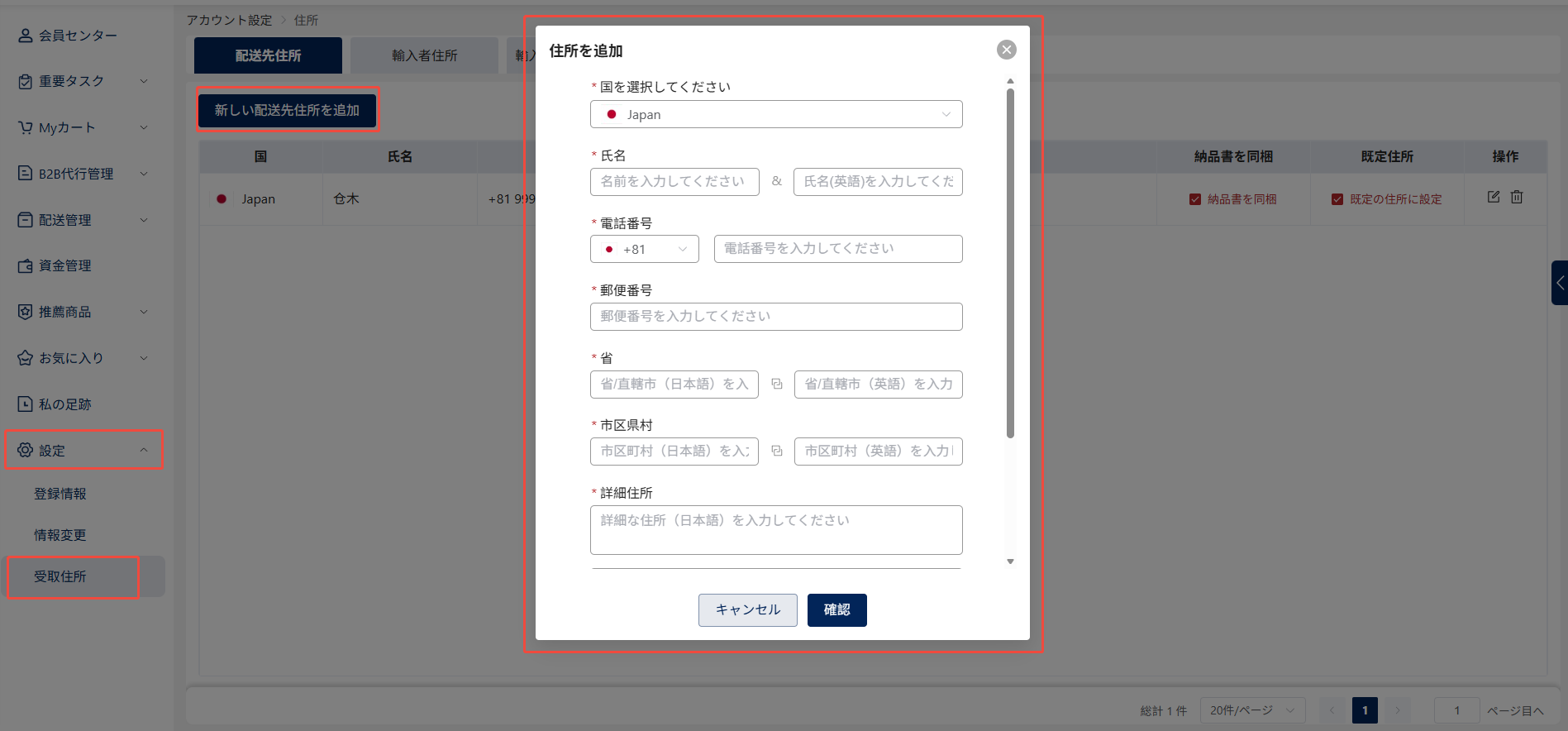
また、注文を送信する前に「配送先住所」を入力する必要があります。正確な住所を登録しておくことで、商品を迅速かつスムーズにお届けできます。
配送先住所の追加・編集は、【マイページ → 設定 → 住所】から行うことができます。
6.注文提出
6.1.発送方法を選択する際、「自動見積り」と「担当者による見積り」の2種類から選択できます。
自動見積り:複数回ご利用いただいているお客様・注文する商品が「通関禁止品・規制品ではない」と把握しているお客様に適した方法です。システムが自動で見積りを作成します。
担当者による見積り:初めてご利用される方・注文する商品が通関禁止品かどうか不明な方に適した方法です。担当スタッフが内容を確認し、適切な物流・通関方法をご案内します。
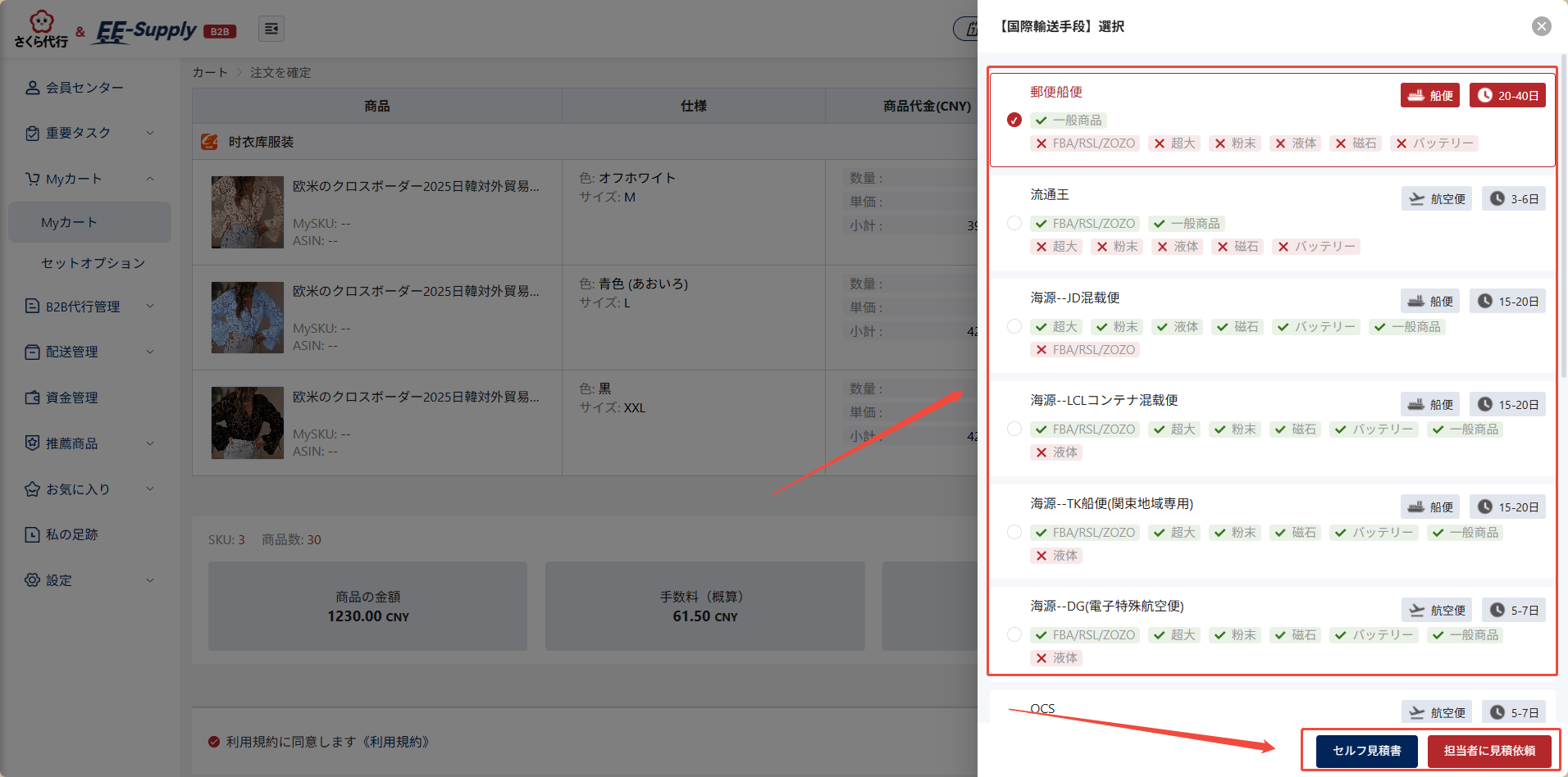
自動見積り:
「自動見積り」ボタンをクリックすると、そのまま支払い画面に進みます。
※注意:支払い画面に表示される見積り金額に送料は含まれていません。
1.アカウント残高が十分な場合:「支払う」ボタンをクリックすれば、支払いが完了します。
2.アカウント残高が不足している場合:【資金管理】ページで必要金額をチャージすると支払いが可能になります。
支払いが完了すると、注文が正式に成立します。
注文の詳細や進捗状況は、【マイページ → 注文】から確認できます。
注意事項:新規会員様が初めてご注文される際は、中国仕入れの基本的な流れをより理解していただくために、初回は自動見積りが利用できない仕様となっております。
初回注文時は、担当者による見積りのみご利用いただけます。より正確な見積りと、スムーズな仕入れのためにご理解のほどお願いいたします。
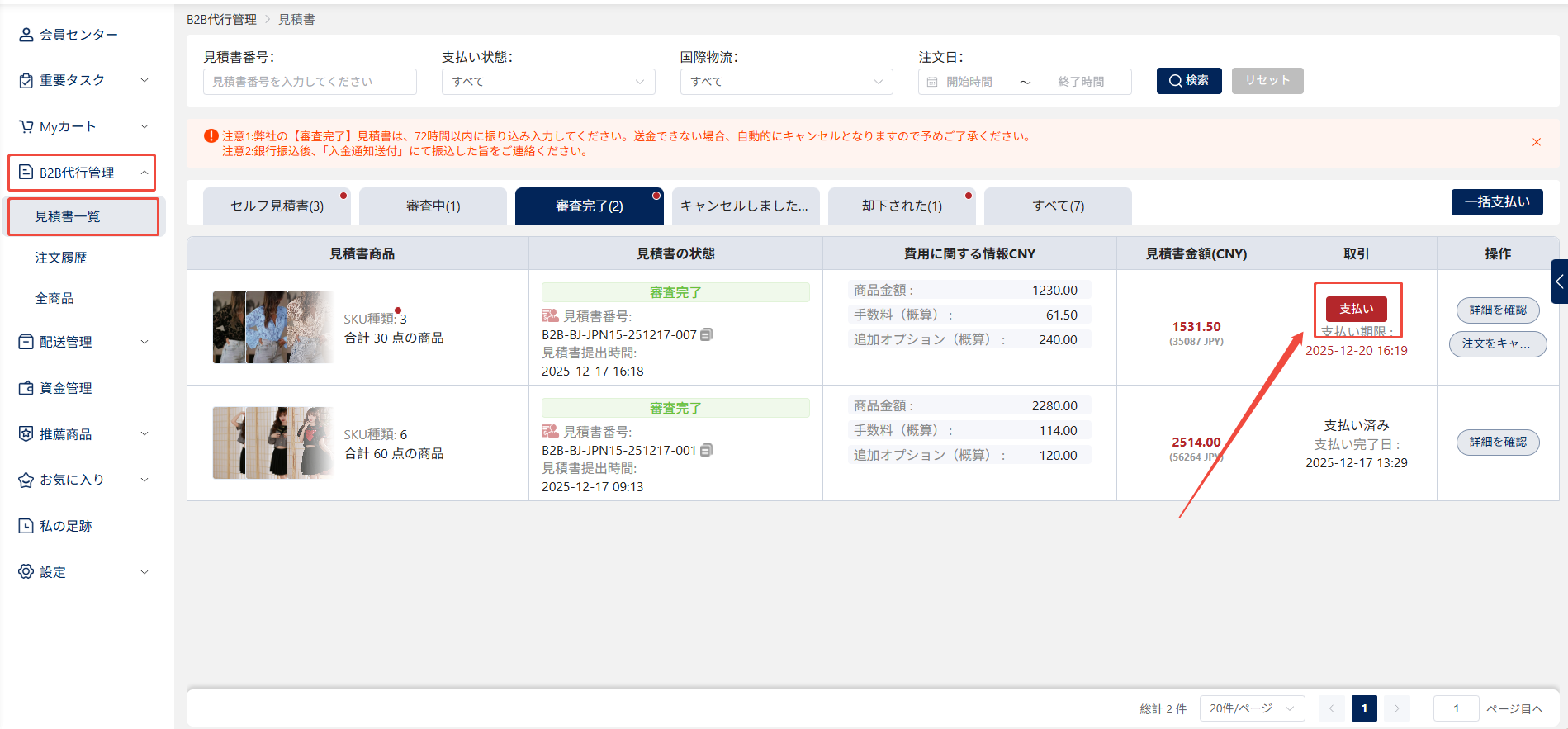
担当者による見積もり:
「担当者に見積り依頼」をクリックすると、見積り依頼が送信され、担当スタッフの審査・確認を待つ状態になります。
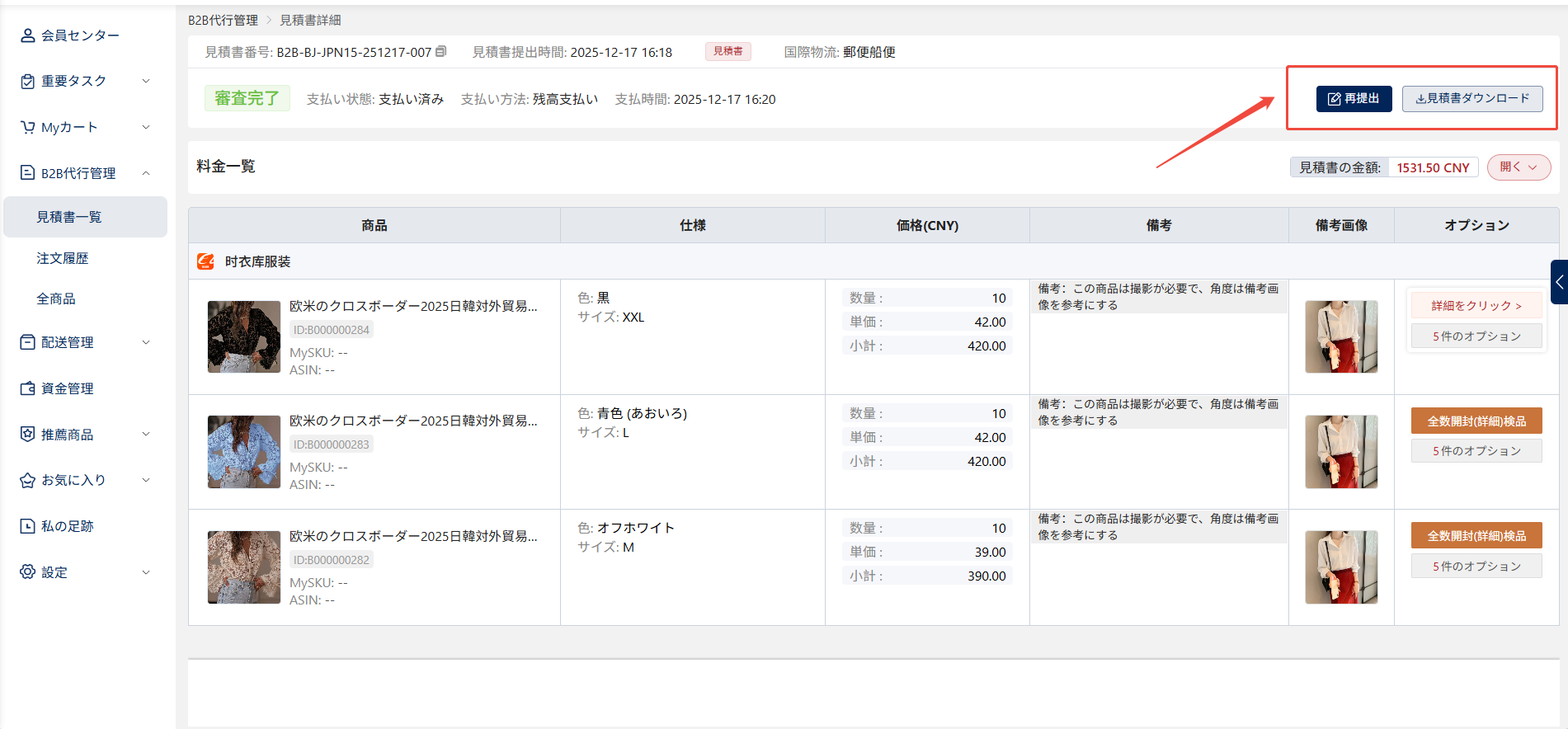
担当スタッフによる審査が完了すると、【マイページ → B2B代行管理 → 見積り一覧 → 審査成功】のページで該当の見積りを確認できます。
その後、対象の注文を選択し、「支払」ボタンをクリックして支払い操作を行います。
注意事項:
1.支払い前に、アカウント残高が十分であることをご確認ください。
2.支払い画面に表示される見積り金額には、送料は含まれていません。
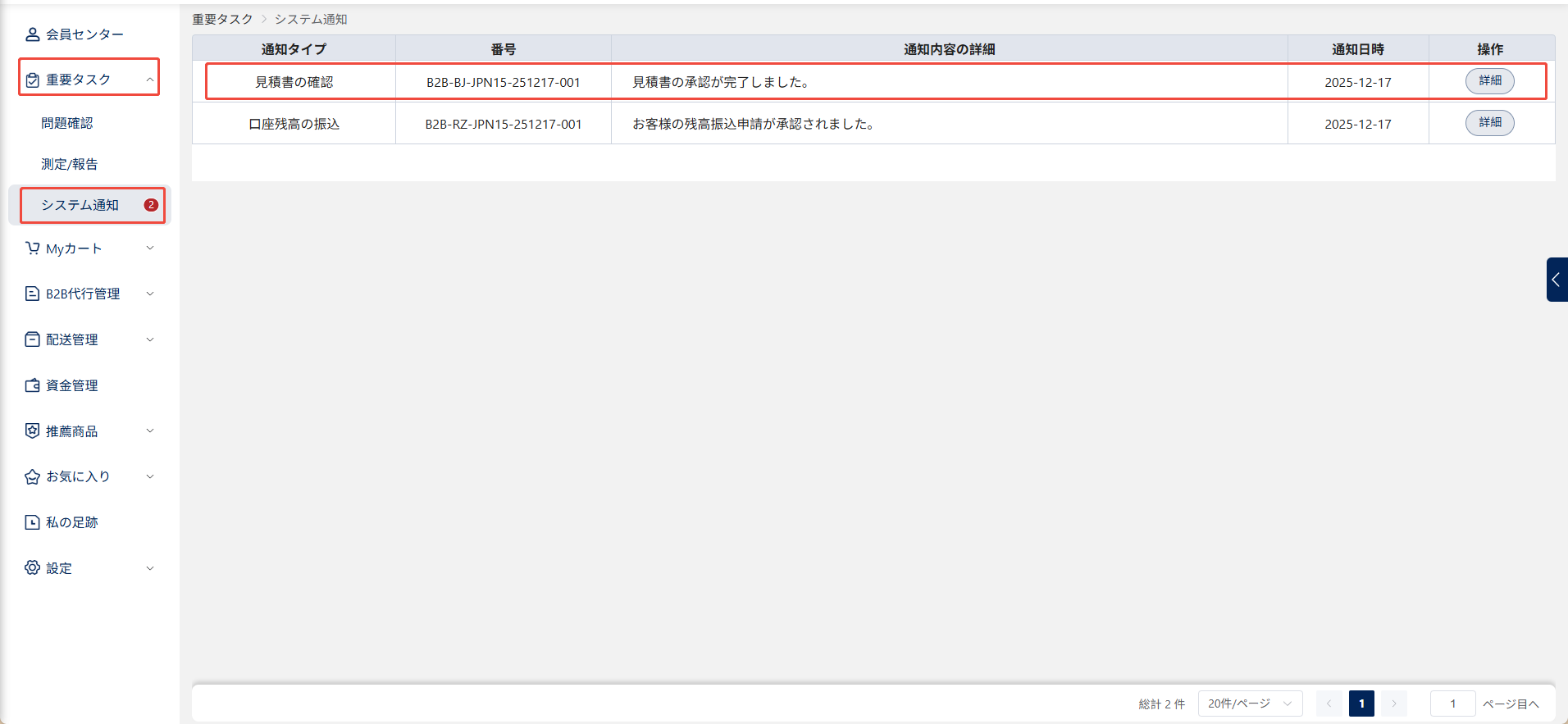
審査が通過した場合:
通知内の「詳細」をクリックすると、見積りの詳細ページへ移動できます。
または、【マイページ → B2B代行管理 → 見積り】から該当の見積りを開き、支払い手続きを行うことも可能です。
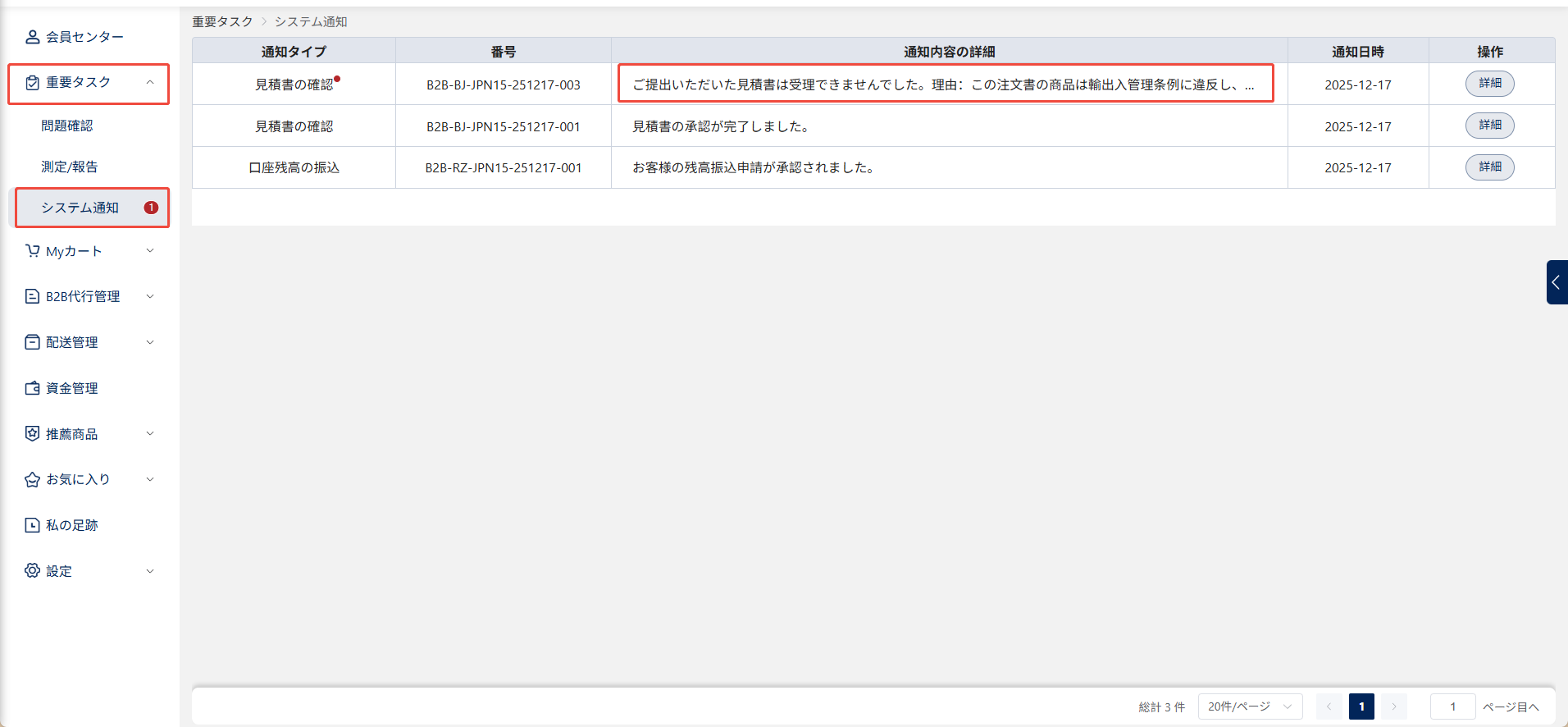
審査が否決された場合:
見積り詳細ページで、該当注文の「否決理由(差し戻し理由)」を確認できます。
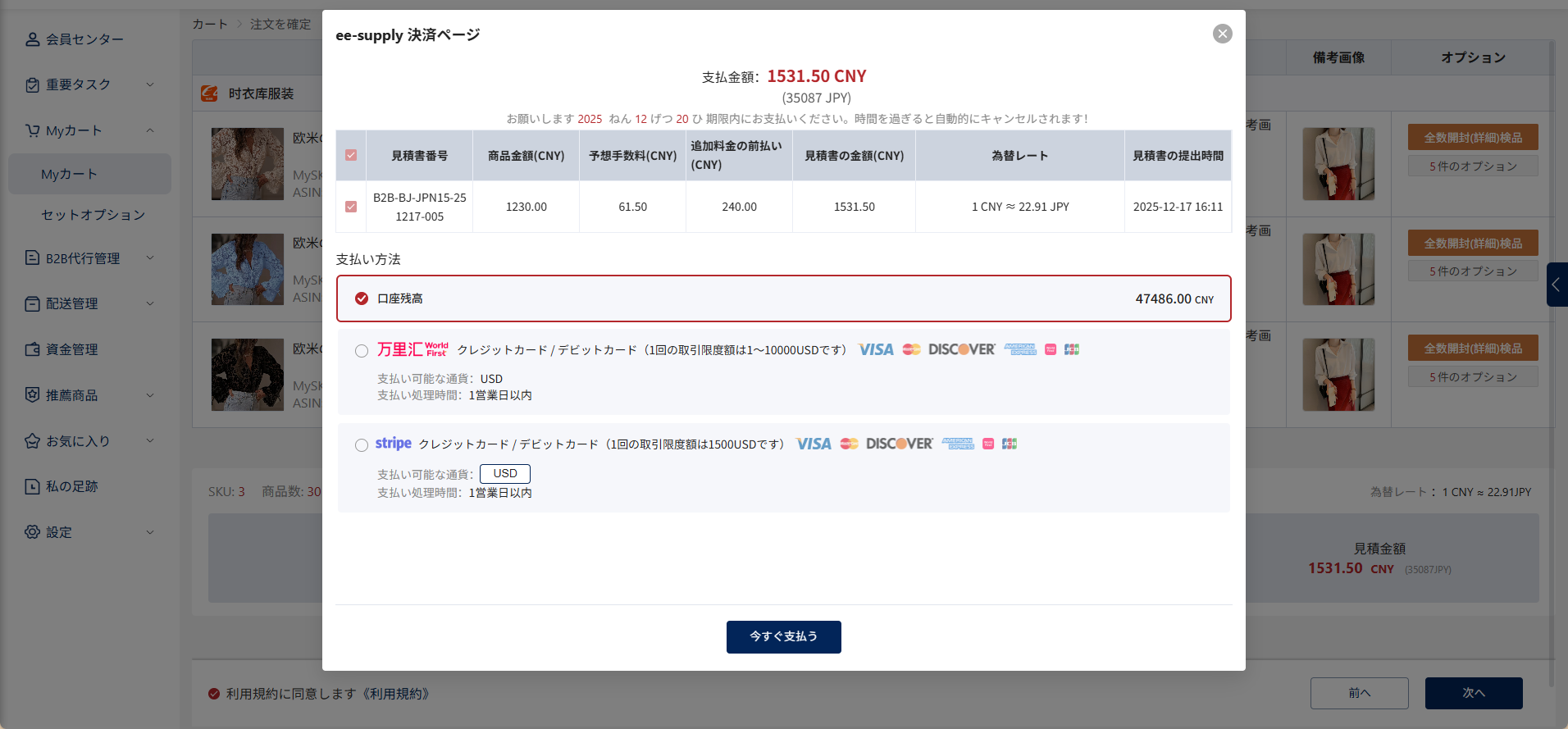
7.お支払い方法
Hubbuyerでは、3つのお支払い方法をご用意しています。
7.1.アカウント残高でのお支払い:アカウント残高が支払い金額を満たしている場合は、【アカウント残高】を選択し【今すぐ支払】をクリックすることで決済が完了します。
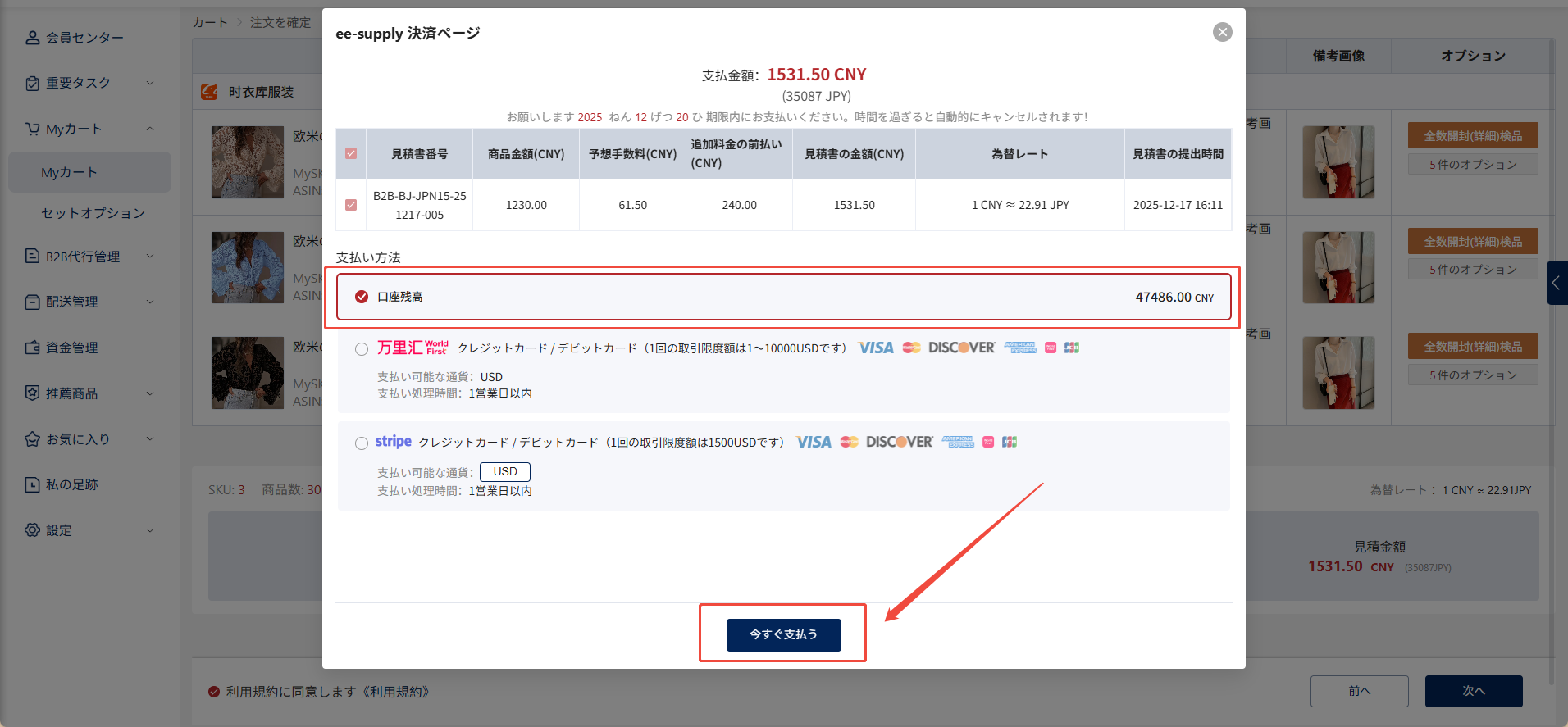
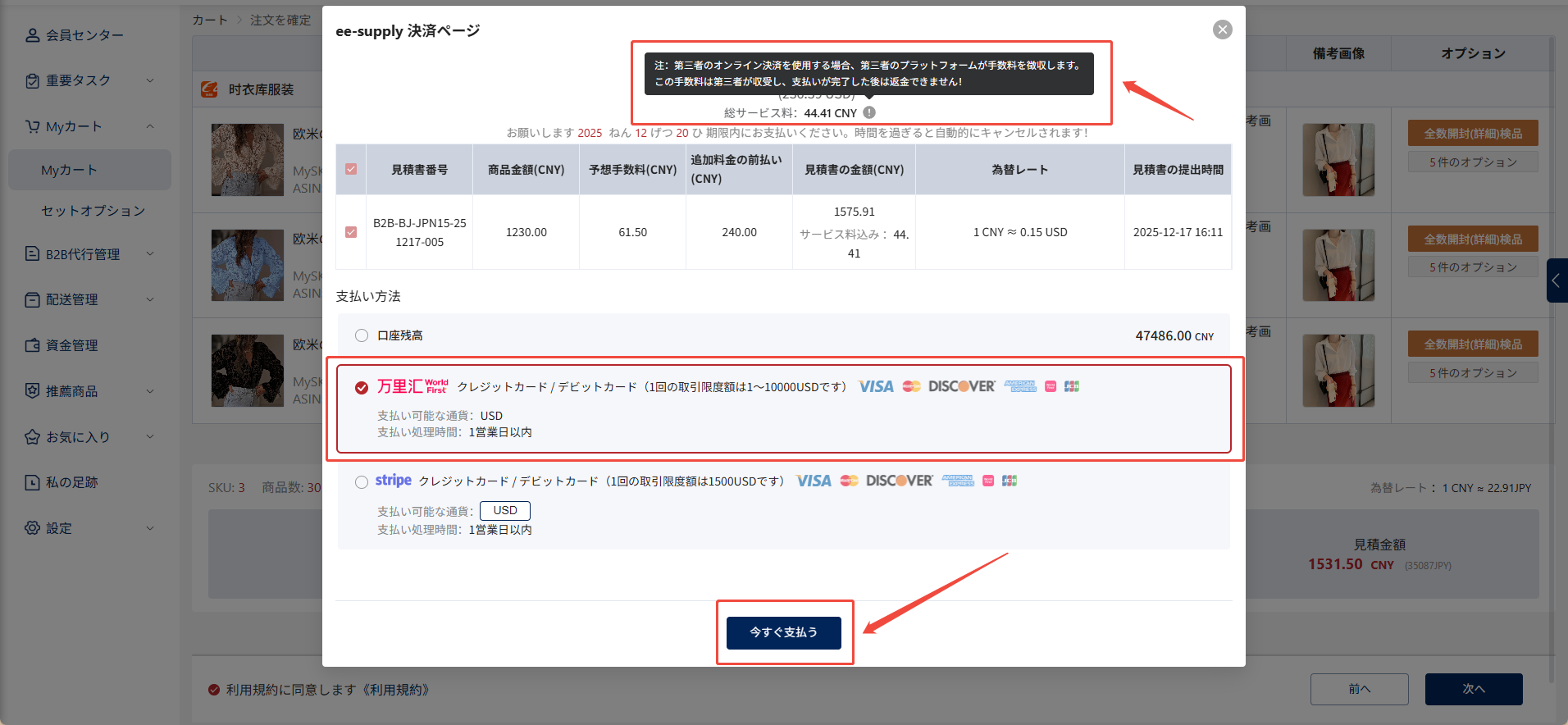
7.2.WorldFirstでのお支払い:WorldFirstを選択し、【今すぐ支払】をクリックすると、万里汇WorldFirstの決済ページへ移動します。必要事項を入力すると、支払いが完了します。
注意:WorldFirsを利用した場合、サービス手数料が発生します。手数料はお客様負担 となります。
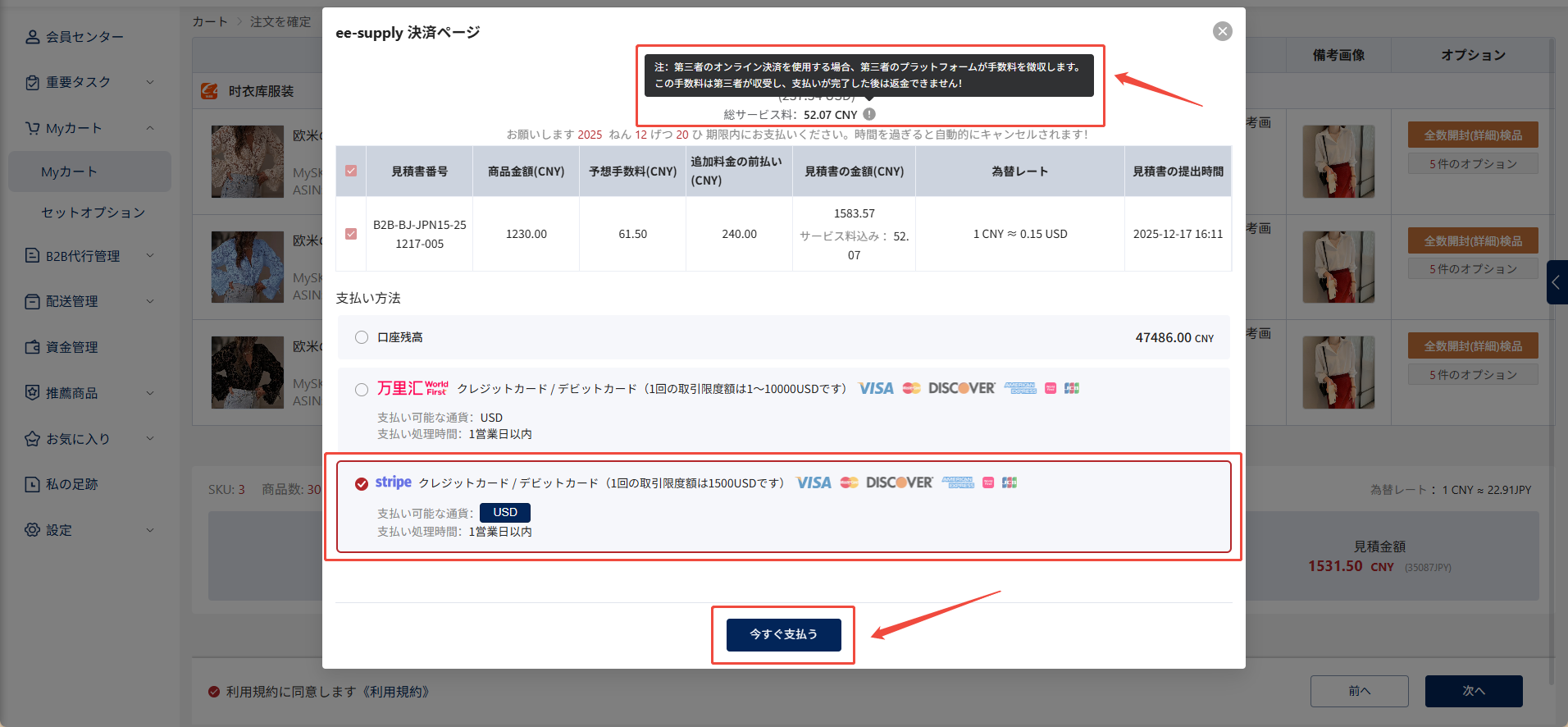
7.3.Stripeでのお支払い:Stripe決済を利用する場合は、まず送金通貨を選択し【今すぐ支払】ボタンをクリックします。Stripeの決済ページへ移動しますので、必要な情報を入力すると支払いが完了します。
注意:Stripeを利用した場合、サービス手数料が発生します。手数料はお客様負担となります。
8.注文詳細の確認
支払いが完了すると、注文は成立します。
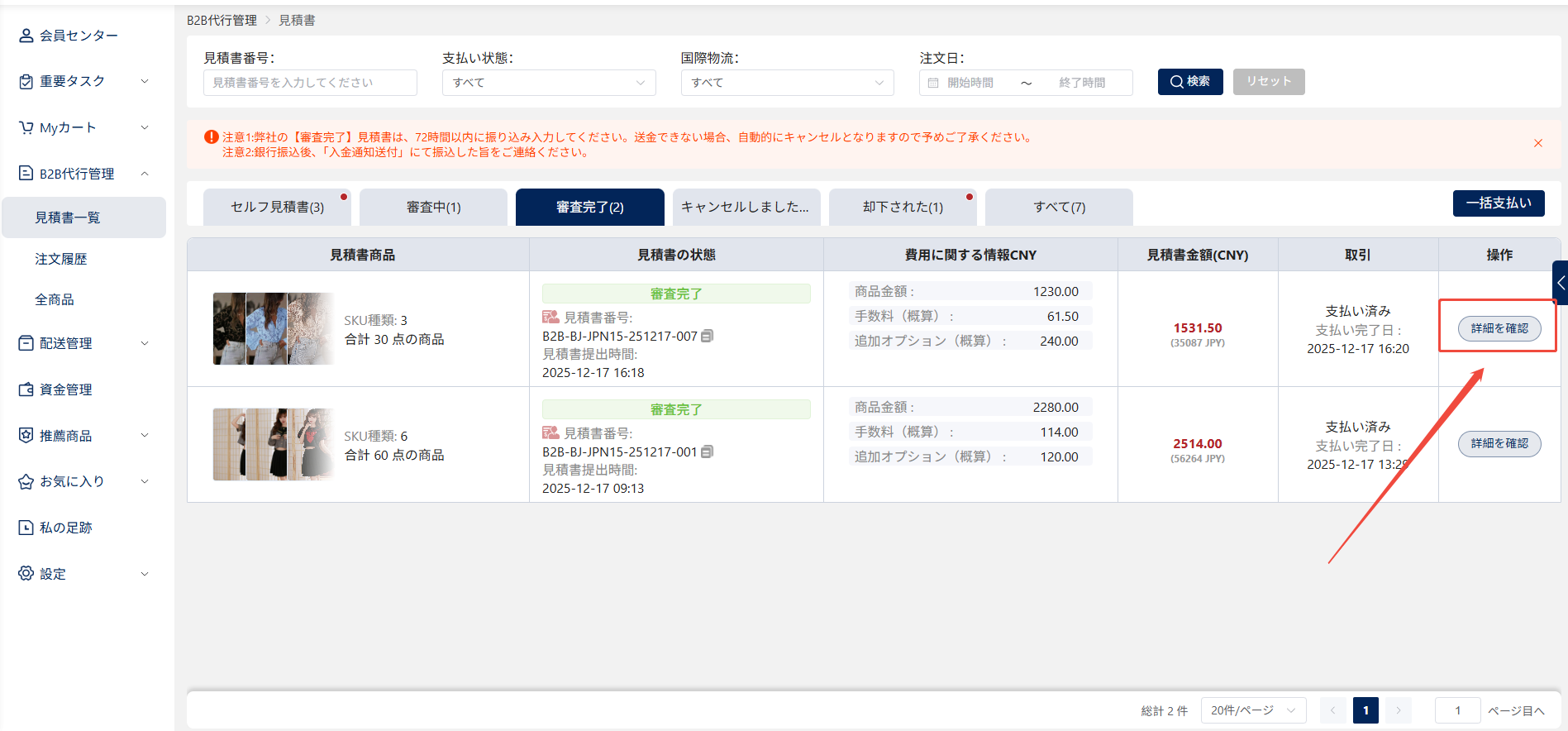
8.1.注文の詳細は、【マイページ → B2B代行管理 → 注文】から確認できます。
8.2.「詳細を見る」をクリックすると、該当注文のすべての詳細情報を確認できます。
8.3.「再提出」をクリックすると、その注文内の商品をカートへ再度追加でき、同じ商品をもう一度簡単に注文できます。
8.4.「注文表をダウンロード」をクリックすると、該当注文のExcelデータをダウンロードできます。